第1選
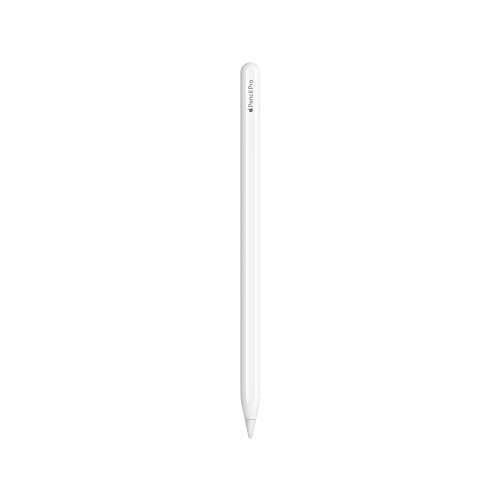
Apple Pencil Pro
⭐⭐⭐⭐⭐
総合評価:S (88)
ここが良い!
- スクイーズ操作でツールを瞬時に切り替え可能
- バレルロール機能によりペンの回転を検知し表現が向上
- 触覚フィードバックで直感的な操作感が得られる
ここが注意!
- 最新のiPad(M4 Pro / M2 Air以降)でしか使用できない
第2選
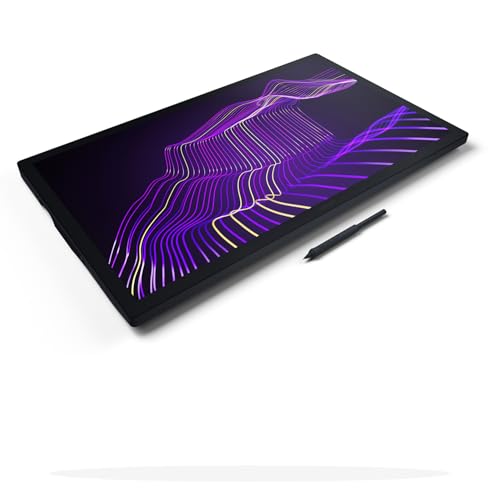
【Amazon.co.jp限定】ワコム 液タブ 液晶ペンタブレット 27インチ Wacom Cintiq Pro 27 オリジナルカスタムブラシセット ブラック TDTH271K0D
⭐⭐⭐⭐⭐
総合評価:S (80)
ここが良い!
- 120Hzの高リフレッシュレートで極めて滑らかな描き心地
- 4K解像度と広色域(DCI-P3 99%)でプロ級の色再現性
- ベゼルが薄く27インチの大画面を最大限に活用可能
ここが注意!
- 非常に高価であり、設置には広いスペースと専用スタンドが必要
第3選
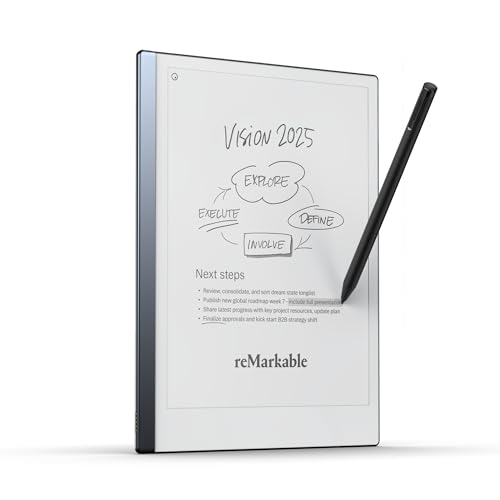
reMarkable スターターバンドル – reMarkable 2はオリジナルペーパータブレットです | ブラックとホワイトの10.3インチのライティングタブレット、消しゴム付きマーカープラスペン付き
⭐⭐⭐⭐⭐
総合評価:A (77)
ここが良い!
- 紙に書いているような極上の書き味と摩擦感
- 通知がなく書くことと考えることに完全に集中できる
- 薄型軽量で持ち運びやすくバッテリー持ちが非常に良い
ここが注意!
- 動画視聴やブラウジングはできず、用途が「書き物」に特化している
第4選
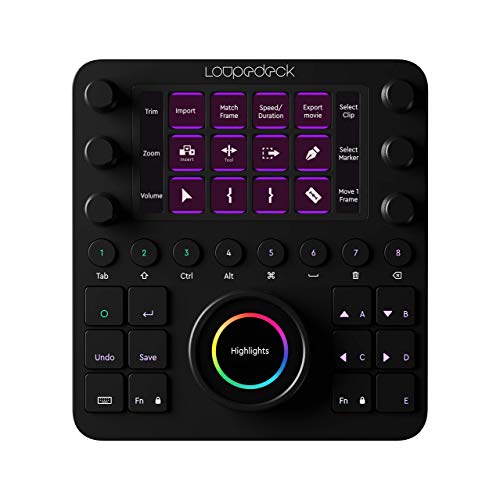
Loupedeck Creative Tool(CT) – 写真、ビデオ、音楽、デザイン、ライブ配信のカスタム編集コントローラ カスタマイズ可能なボタン ダイヤル タッチスクリーン ホイール付き 【日本語対応】
⭐⭐⭐⭐⭐
総合評価:S (83)
ここが良い!
- ダイヤルとタッチパネルを組み合わせた高度なカスタマイズ性
- アルミ筐体で高級感があり、デスクの質感が上がる
- 主要なクリエイティブソフト(Premiere, Lightroom等)に深く対応
ここが注意!
- 設定の自由度が高すぎて、使いこなすまでの学習コストが高い
第5選
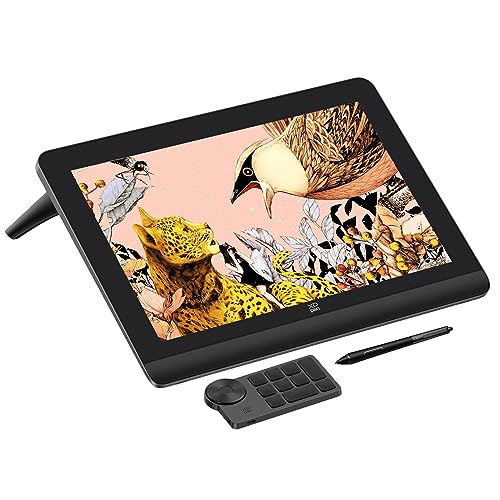
XPPen 液タブ 16インチ 液晶タブレット X3 Proペン 2.5K解像度 イラスト制作 テレワーク ACK05左手デバイス付 Android Windows macOS対応「2年メーカー保証」お絵描きソフトウェア付 Artist Pro 16 (Gen 2)
⭐⭐⭐⭐⭐
総合評価:S (86)
ここが良い!
- 業界初16384段階の筆圧感知で繊細なタッチが可能
- 2.5Kの高解像度で16インチサイズでも画面が非常に精細
- 左手デバイスが標準付属しておりコストパフォーマンスが抜群
ここが注意!
- ペン先のがたつきが僅かに気になる場合がある
第6選
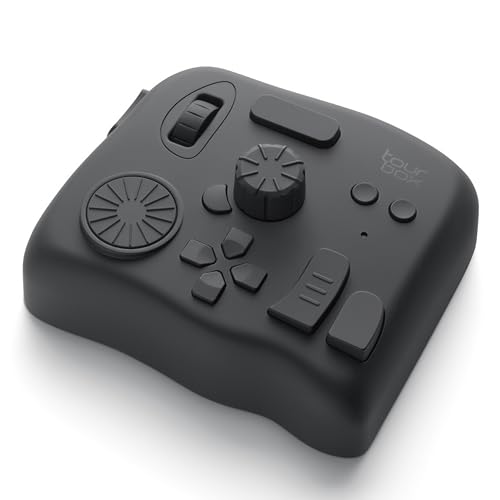
TourBox Elite 左手デバイス 無線 Bluetooth プロ向け 2台同時接続 触覚フィードバック 動画編集 写真編集 イラスト制作 Premiere Pro DaVinci Resolve Lightroom クリスタ対応
⭐⭐⭐⭐⭐
総合評価:S (84)
ここが良い!
- 片手に収まるサイズに多様な形状のボタンが配置されブラインド操作が容易
- Bluetooth接続対応でデスク周りがスッキリする
- 触覚フィードバックによりダイヤルの回転を指先で感じられる
ここが注意!
- 他社製デバイスと比較して価格がやや高めに設定されている
第7選
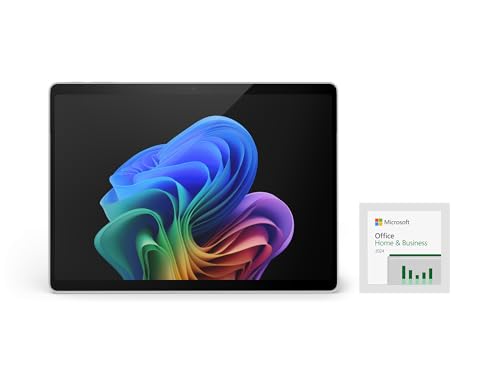
マイクロソフト Surface Pro(第 11 世代) 13インチ Snapdragon X Plus 16GB 256GB プラチナ EP2-19223
⭐⭐⭐⭐⭐
総合評価:S (89)
ここが良い!
- Snapdragon X Plus搭載で処理性能と省電力性のバランスが良い
- 2in1形式でタブレットとしてもノートPCとしても最高峰の完成度
- AI機能(Copilot+ PC)に最適化された新しいWindows体験
ここが注意!
- ARMベースのため、一部の古いソフトウェアが動作しない可能性がある
メモ
失敗しない選び方
- クリエイティブデバイスを選ぶ際は、まず「自分の作業環境が据え置きか持ち運びか」を明確にしましょう。Wacom Cintiq Pro 27のような大型液タブは最高の体験を提供しますが、一度設置すると移動は困難です。一方、Surface ProやArtist Pro 16は場所を選ばず作業できます。
- 次に「専用機か汎用機か」を考えます。reMarkable 2のように機能を絞ったデバイスは集中力を生みますが、他のことは一切できません。逆にSurface Proは多機能ですが、書き味の面では専用機に一歩譲る場合があります。
- 最後に、左手デバイス(TourBoxやLoupedeck)を導入する場合は、自分のメインソフトとの相性を確認してください。ショートカットの割り当てを考える時間そのものを楽しめるかどうかが、これらのデバイスを宝の持ち腐れにしない鍵となります。
活用コンテンツ紹介URL
一言文字をタップ or クリック!(^▽^)σ
- ● Amazonプライム 毎日の“便利”をこれ一つで (*´ω`*)
- ● Prime Video 話題作も名作も、すぐ再生 (*´∀`*)
- ● Amazon Music Prime “ながら音楽”で毎日を軽やかに ( *´ω`* )
- ● Amazon Music Unlimited 聴きたい曲がきっと見つかる (๑•̀ㅂ•́)و
- ● Audible(オーディブル) 通勤・家事の相棒にプロの朗読 (๑´ω`๑)
- ● Kindle Unlimited 気になる本を試し読み感覚で (。・∀・)ノ
- ● Amazonビジネス 備品調達をスマートに、仕事がはかどる (^-^)v
- ● 楽天市場トップ 欲しいが見つかる総合モール (๑˃ᴗ˂)و
- ● 楽天ブックス 新刊チェックも名作探しもここで (・∀・)
- ● 楽天Kobo(電子書籍) すぐ読める、すぐ持ち歩ける (´ー`)b